Comment installer AnySecura

Suivez ce guide pour installer AnySecura sur votre ordinateur en 4 étapes simples (environ 20 minutes, hors temps de téléchargement).

Avant de commencer l'installation

  • Prérequis base de données : Microsoft SQL Server est indispensable pour la configuration de la base de données. Assurez-vous d'avoir installé SQL Server avant de procéder à l'installation d'AnySecura. (Suivez simplement l'étape 1)
  • Champ d'installation : Les étapes 2 à 3 vous guident dans l'installation d'AnySecura sur la console d'administration (ou ordinateur principal). Une fois la configuration terminée, passez à l'étape 4 pour générer l'agent et l'installer sur les appareils endpoints.
  • Essai gratuit : Nous proposons un essai gratuit de 30 jours avec accès à toutes les fonctionnalités. Cliquez simplement sur « Demander un essai gratuit » pour obtenir votre licence d'évaluation.

Options de déploiement

Déploiement LAN (Recommandé)

  • Le serveur et les endpoints doivent être sur le même réseau local (LAN)
  • Configuration la plus simple pour les petites et moyennes organisations
  • Aucune adresse IP publique requise

Déploiement inter-réseau (Distant / Global)

  • Une adresse IP publique doit être attribuée à la machine serveur
  • Les ports suivants doivent être ouverts sur le pare-feu du serveur :
  • 8235 / 8236 / 8237 / 80 (ou ports personnalisés)
  • Lors de la génération des agents, utilisez l'adresse IP publique du serveur au lieu de l'IP locale

Tutoriel vidéo : Vous préférez une démonstration visuelle ? Regardez le tutoriel vidéo et suivez la même séquence d'installation étape par étape.
Installation complète d’AnySecura sur la console et les endpoints en 4 étapes

1

Installer SQL Server sur l’ordinateur d’administration

1.1 Télécharger et lancer le programme d’installation de SQL Server

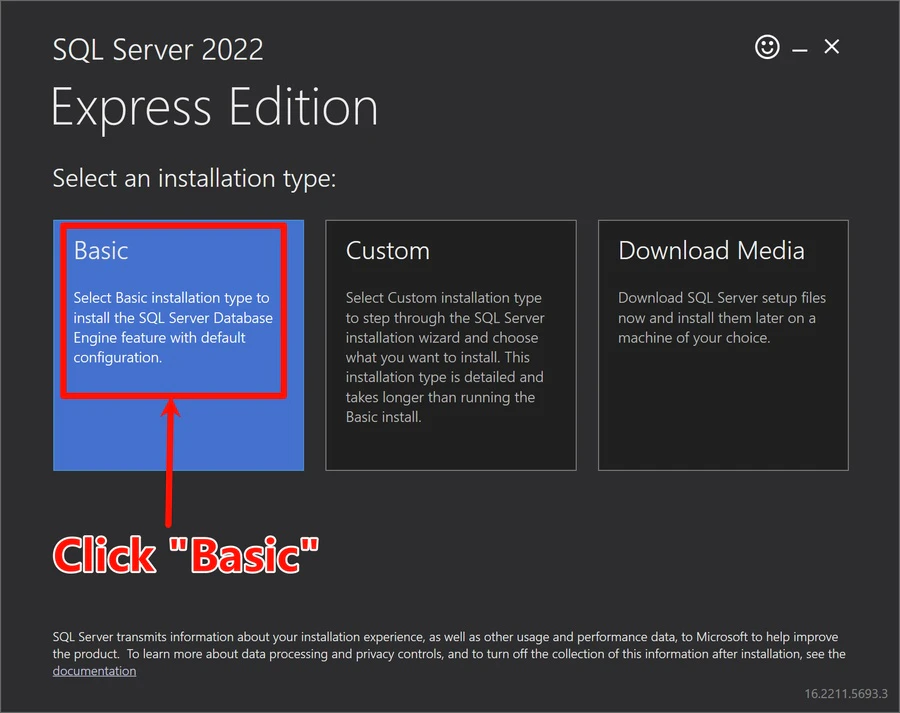
  1. Téléchargez d’abord la version SQL Server 2022 Express (gratuite). Si vous utilisez SQL Server 2019 ou 2025 Express, les étapes sont similaires.
  2. Double-cliquez sur le programme d’installation de SQL Server que vous avez téléchargé.
  3. Lorsque la fenêtre d’installation s’ouvre, sélectionnez l’installation Basic, sauf si vous avez besoin d’une configuration personnalisée.
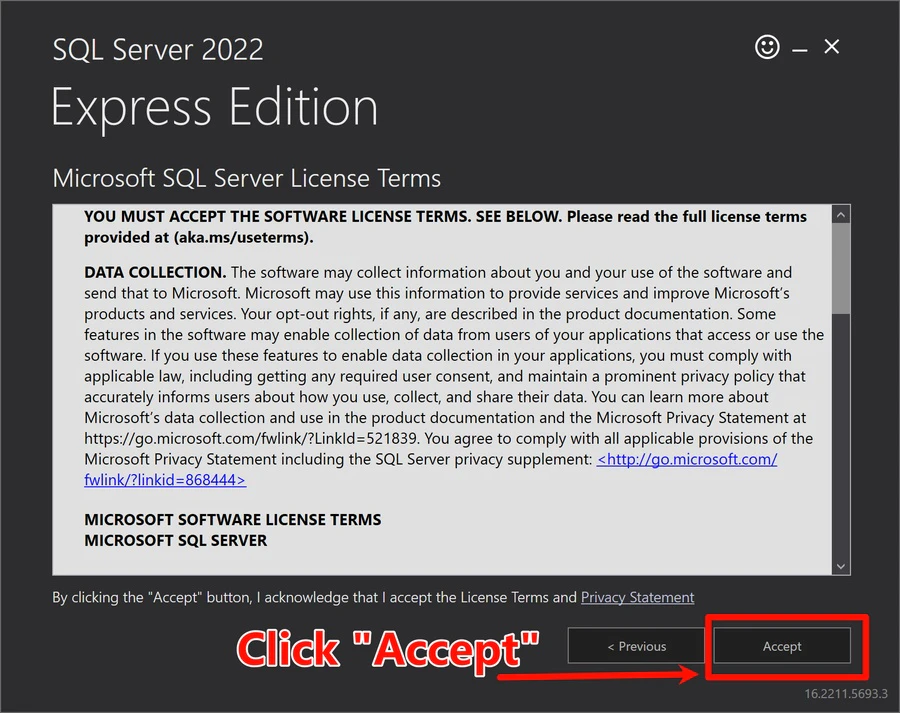
  4. Acceptez les termes du contrat de licence.
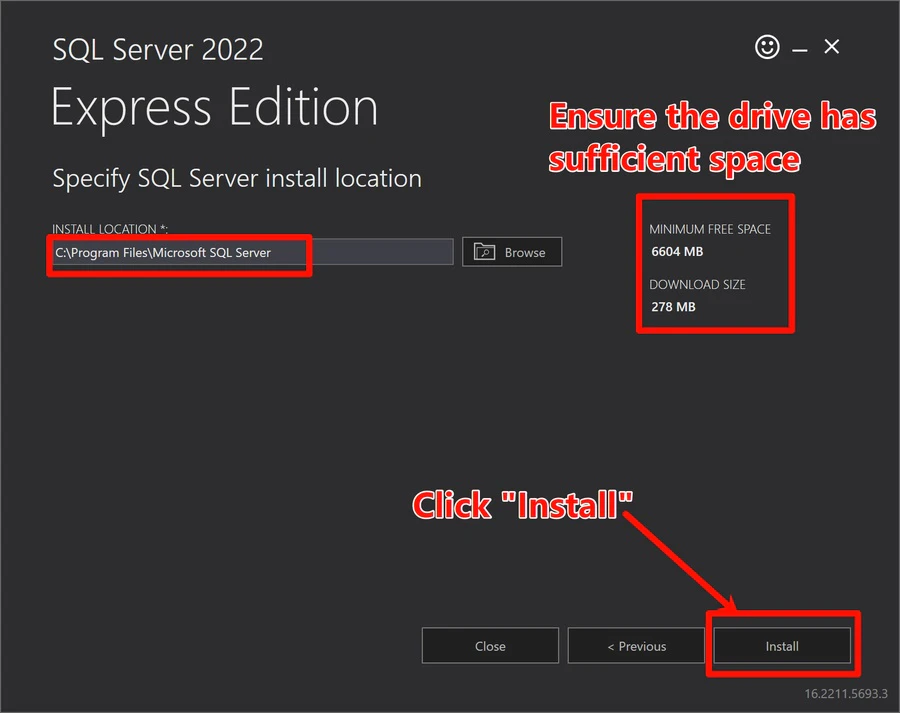
  5. Utilisez le chemin d’installation par défaut (ex: C:\Program Files\Microsoft SQL Server).
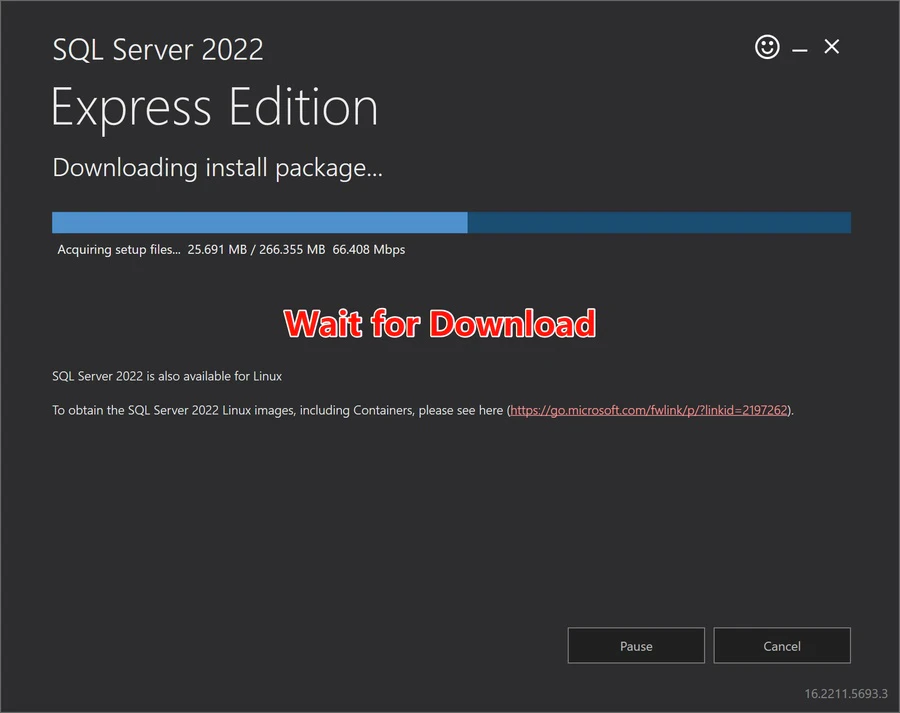
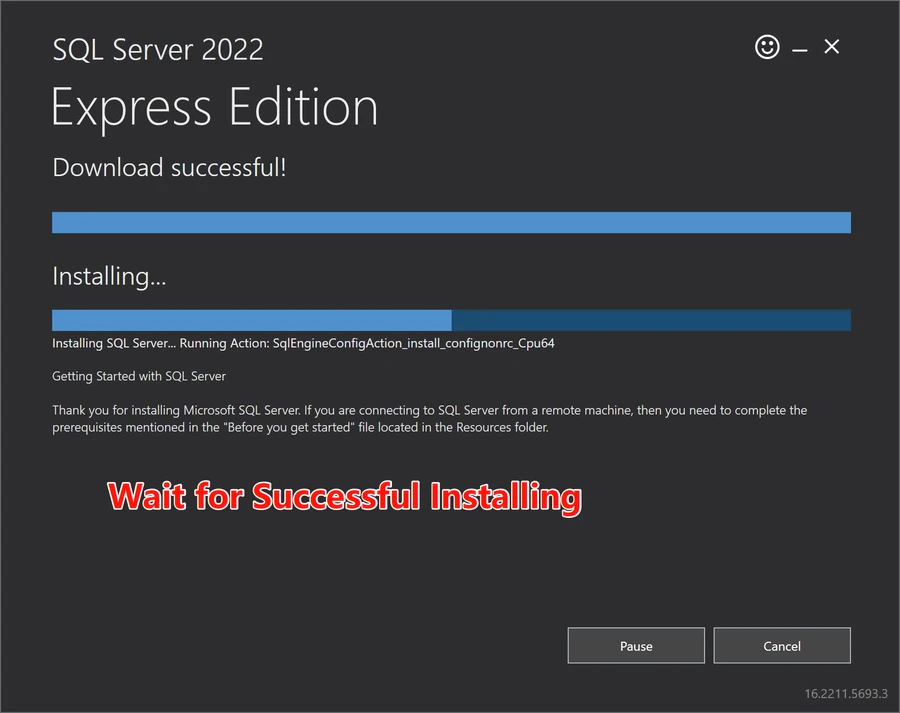
  6. Cliquez sur « Install » pour lancer l’installation.

1.2 Ouvrir l’assistant d’installation personnalisée

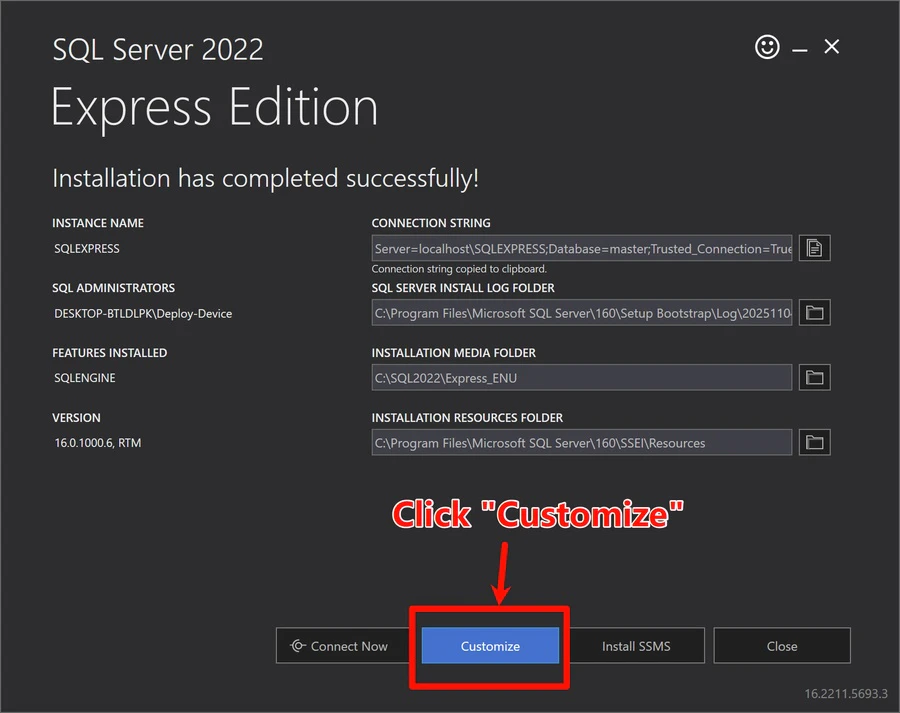
  1. Une fois l’installation basique terminée, cliquez sur Customize.
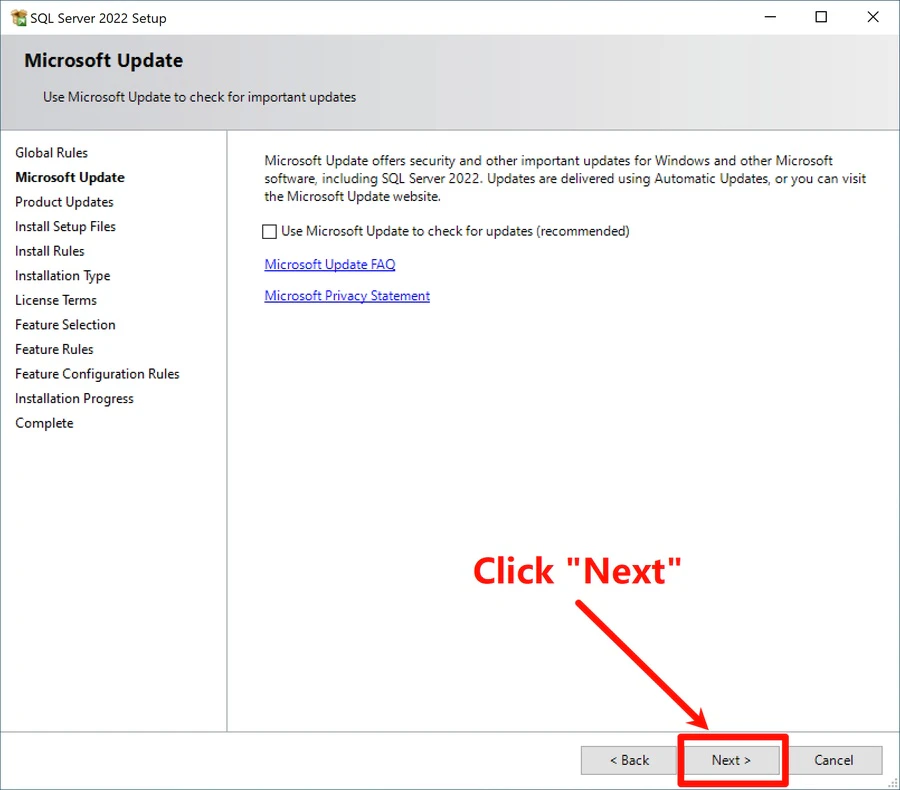
  2. Sur la page Microsoft Update, cliquez sur Next.
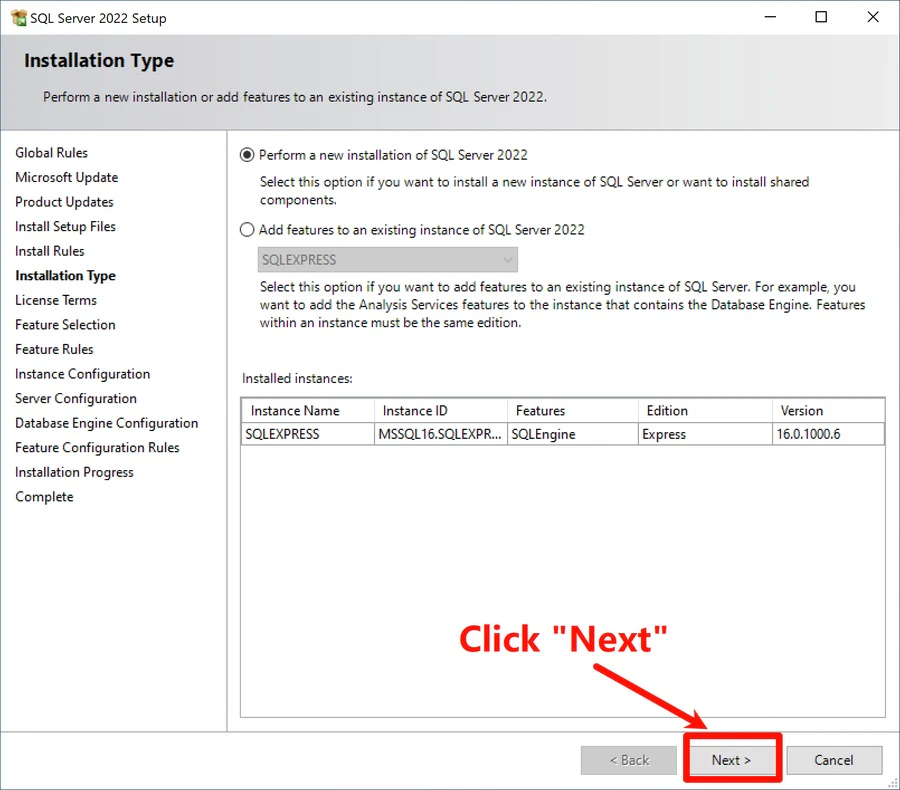
  3. Sélectionnez Perform a new installation of SQL Server 2022, puis cliquez sur Next.
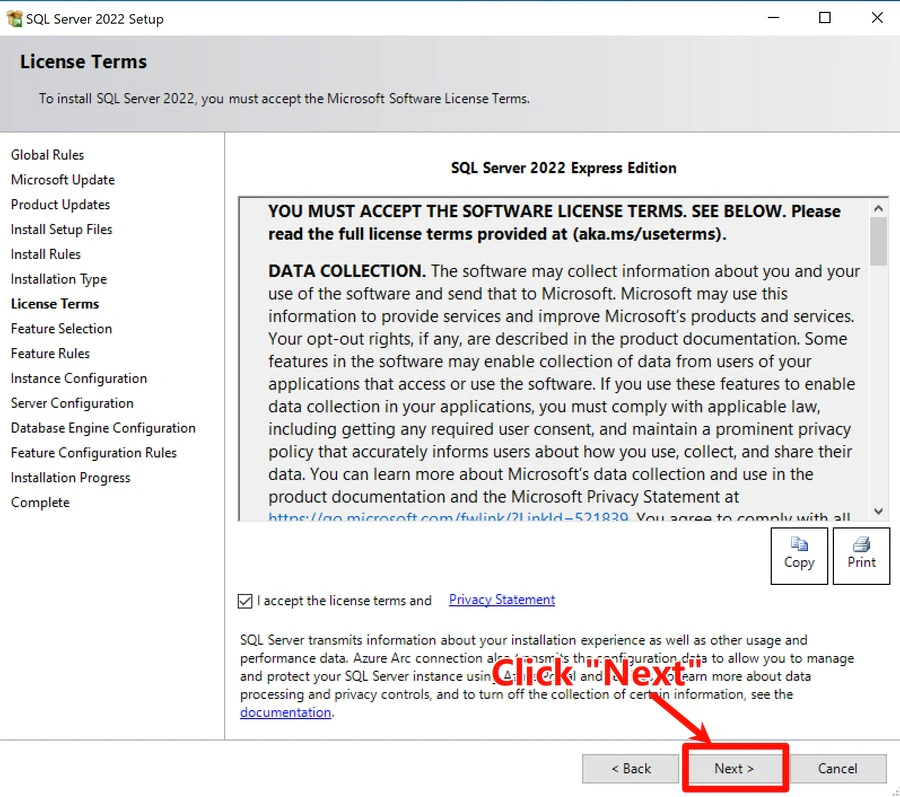
  4. Acceptez les termes du contrat de licence et continuez.
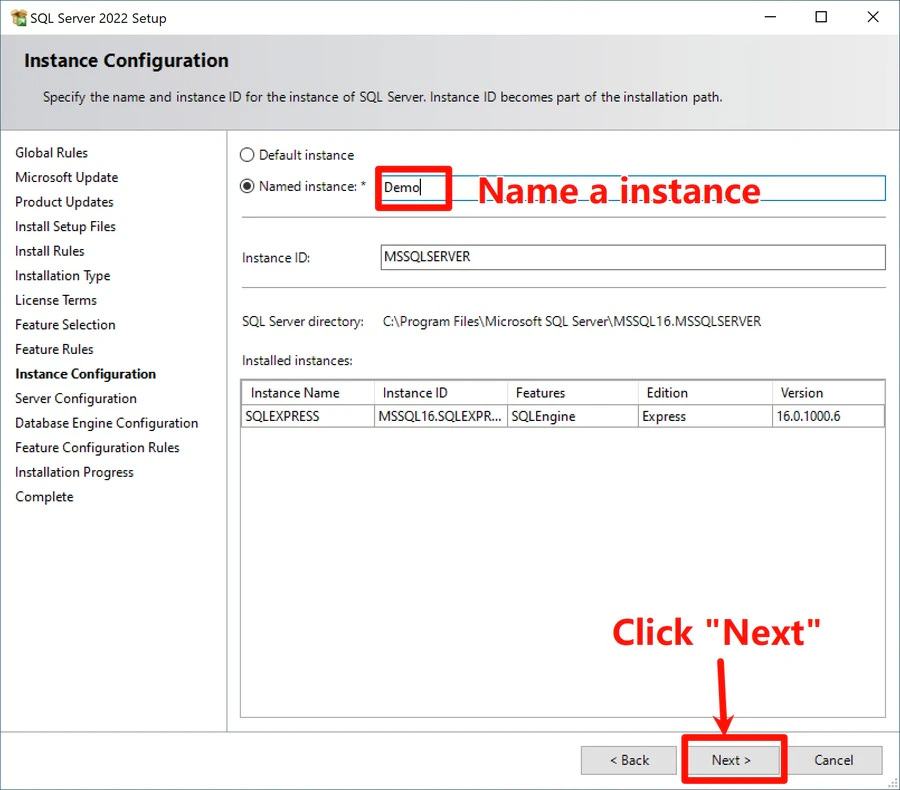
  5. Sur la page Instance Configuration, sélectionnez Named instance et saisissez un nom (ex: Demo).
  6. Cliquez sur Next pour continuer.
✓ Conseil : Veuillez conserver le nom de l’instance, car il sera requis pendant l’installation d’AnySecura et la configuration de la base de données.

1.3 Configurer le compte de service SQL Server

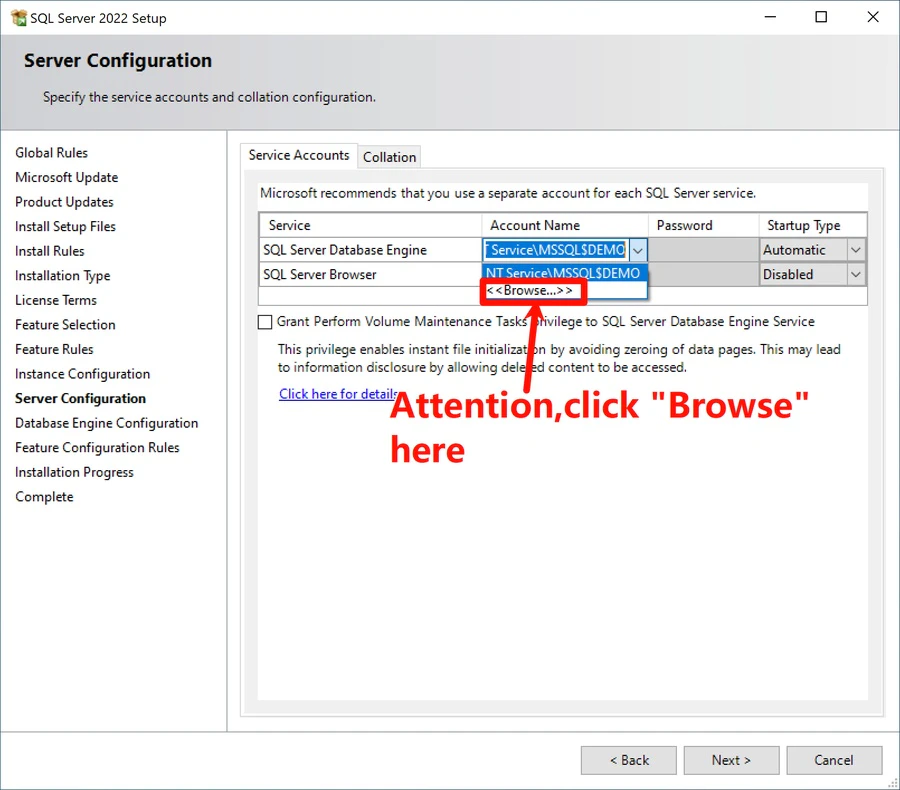
  1. Sur la page Server Configuration, recherchez le service SQL Server Database Engine. Dans le champ Account Name, ouvrez la liste déroulante et sélectionnez Browse.
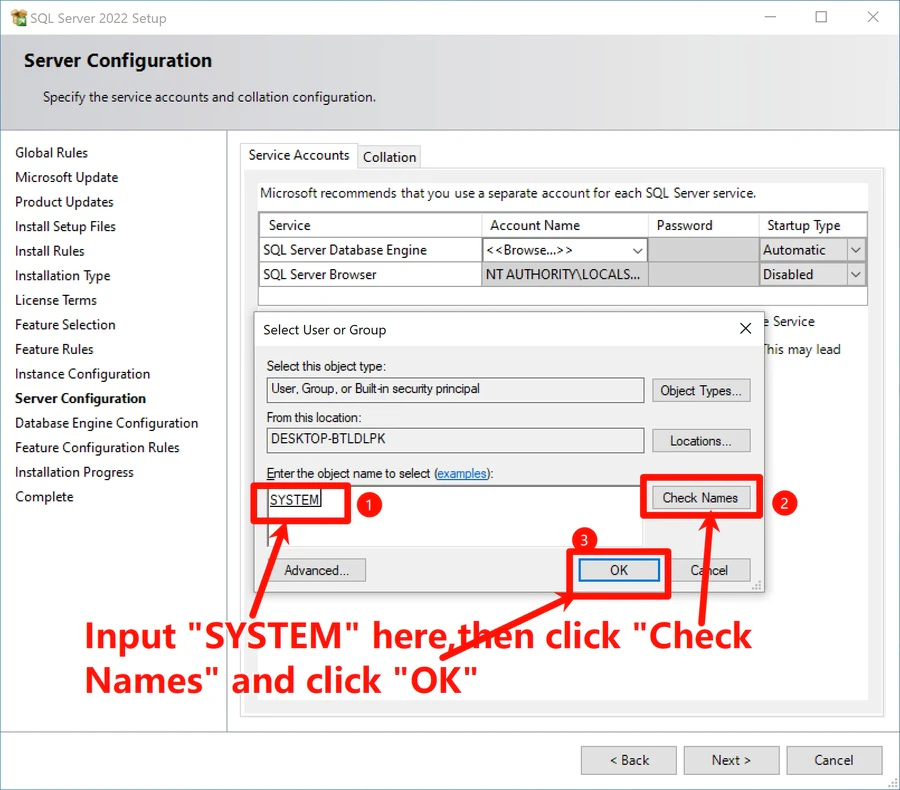
  2. Dans la fenêtre popup Select User or Group, saisissez SYSTEM dans le champ Enter the object name to select.
  3. Cliquez sur Check Names.
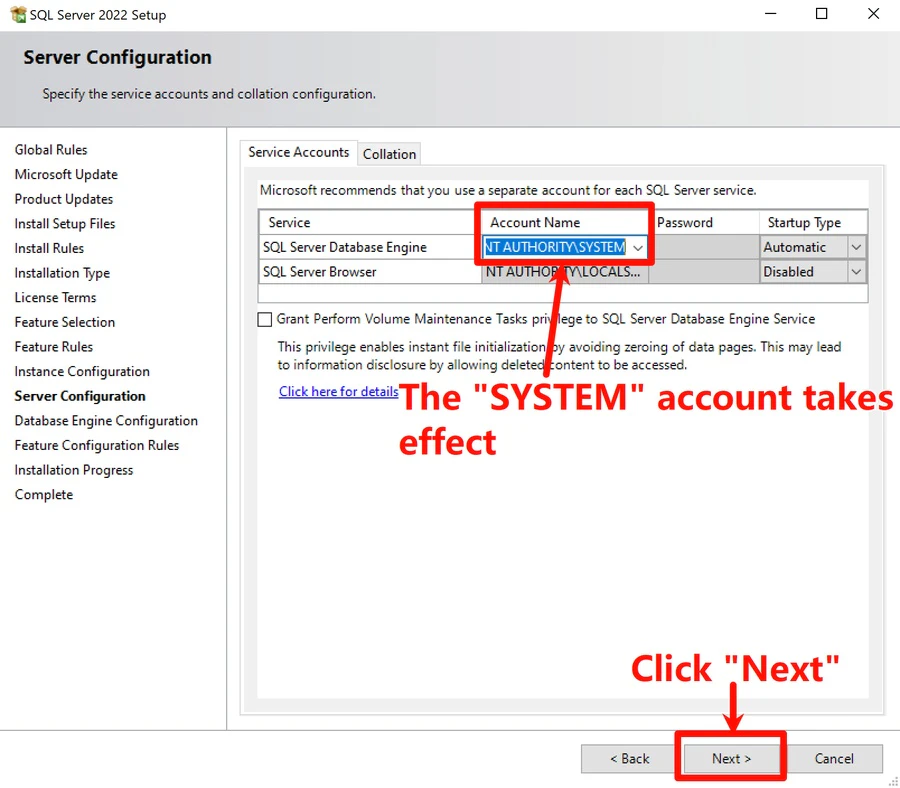
  4. Cliquez sur OK pour confirmer, puis vérifiez que le compte SQL Server Database Engine est bien passé à NT AUTHORITY\SYSTEM.
  5. Cliquez sur Next pour continuer.
⚠ Important : Le compte de service doit disposer des permissions suffisantes pour exécuter correctement SQL Server. Dans la plupart des environnements, un compte système ou un compte de service dédié est requis.

1.4 Configurer les administrateurs du moteur de base de données

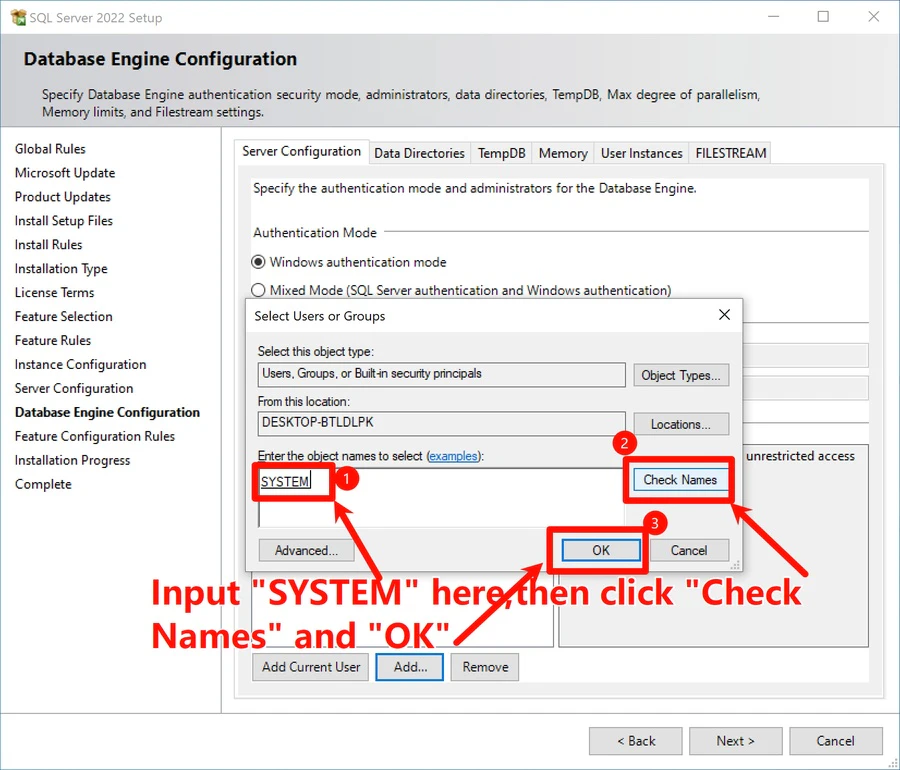
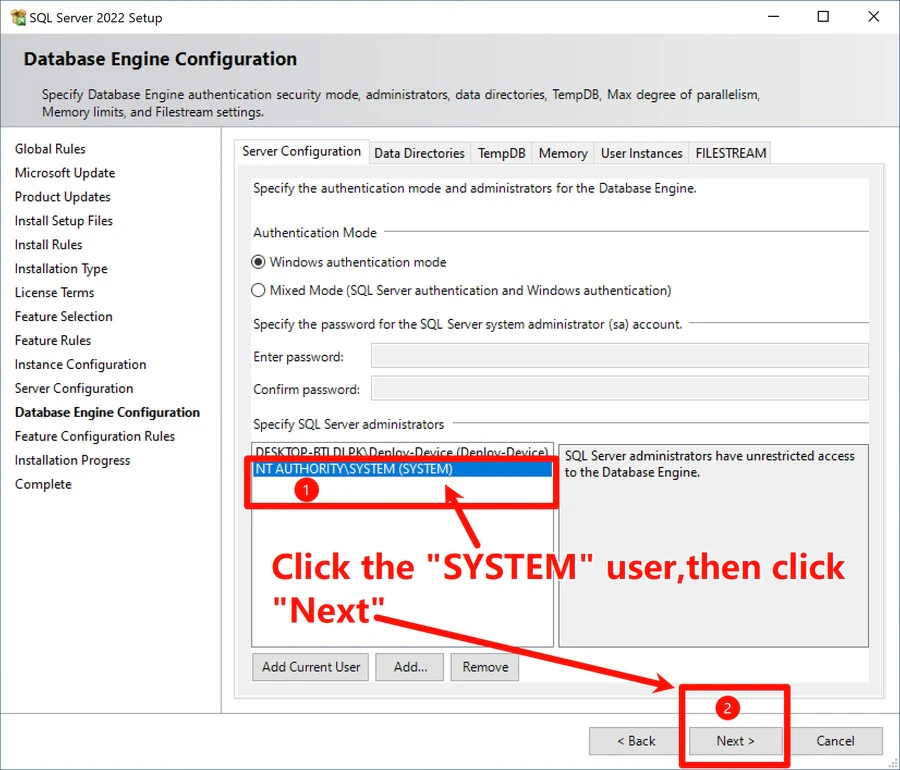
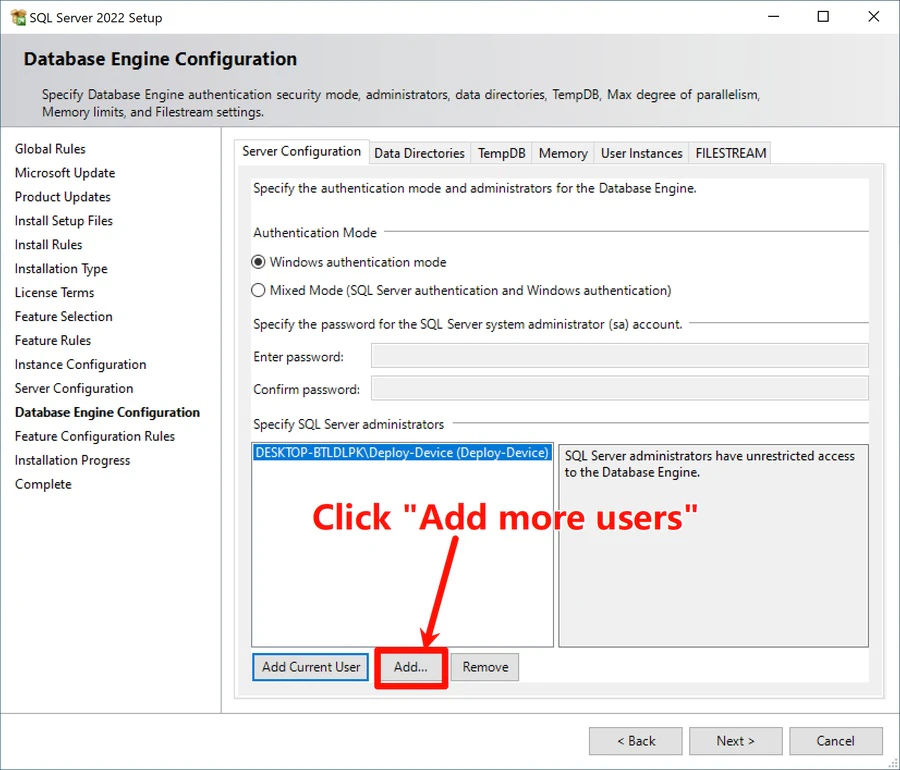
  1. Sur la page Database Engine Configuration, sous Specify SQL Server administrators, cliquez sur Add.
  2. Dans la fenêtre popup, saisissez SYSTEM, cliquez sur Check Names, puis confirmez.
  3. Sélectionnez le compte NT AUTHORITY\SYSTEM dans la liste, puis cliquez sur Next.
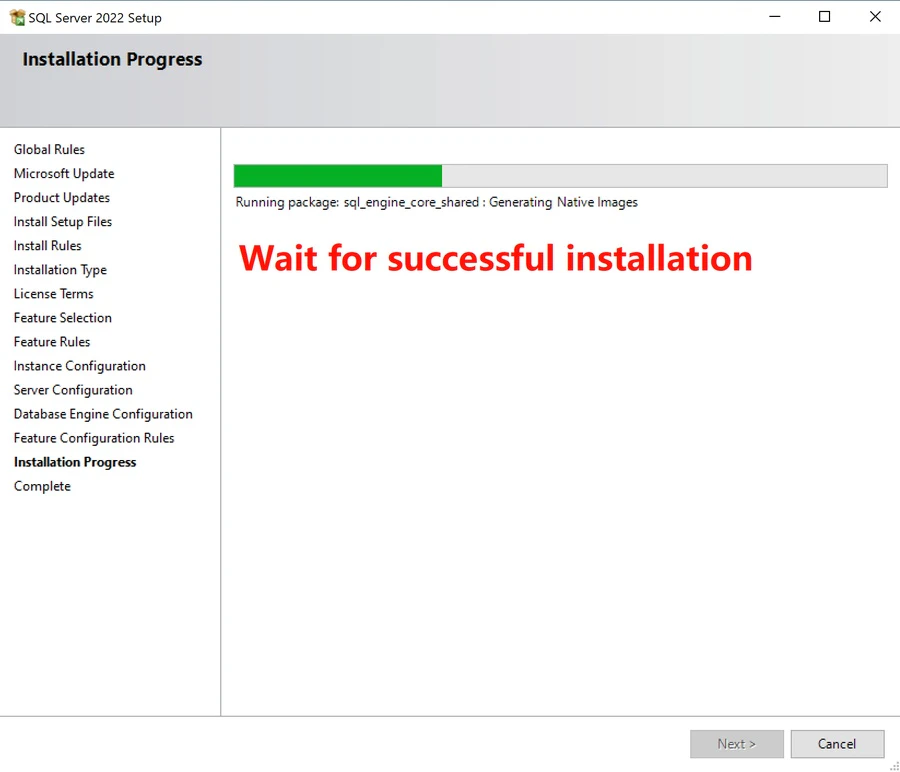
  4. L’assistant d’installation continuera automatiquement.
  5. Attendez la fin de l’installation.
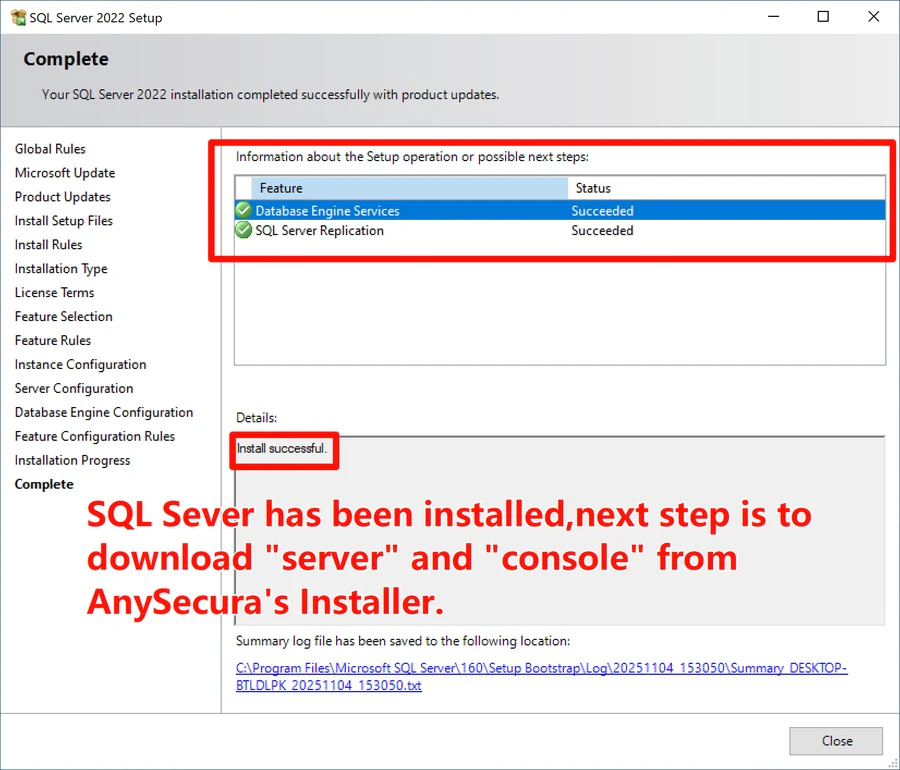
  6. Assurez-vous que Database Engine Services affiche Succeeded, puis cliquez sur Close.
✓ Conseil : Ajoutez et sélectionnez NT AUTHORITY\SYSTEM en tant que compte de démarrage du service SQL Server Database Engine.
2

Installer AnySecura

2.1 Lancer le programme d’installation d’AnySecura

  1. Cliquez avec le bouton droit sur le programme d’installation d’AnySecura et sélectionnez Exécuter en tant qu’administrateur.
  2. Cliquez sur Install pour télécharger le package complet d’installation du Serveur et de la Console (environ 2,3 Go).
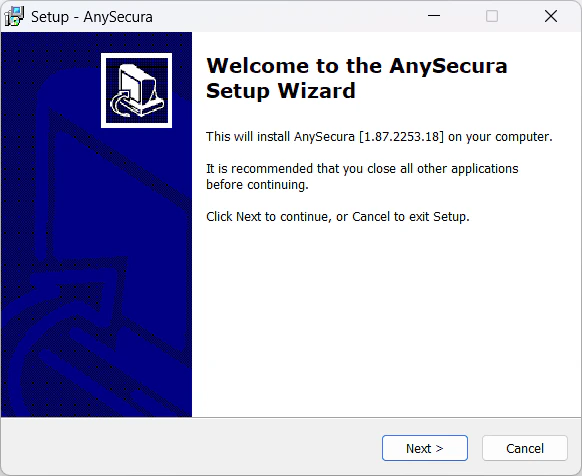
  3. Une fois le téléchargement terminé, l’assistant d’installation d’AnySecura se lancera automatiquement.
  4. Sélectionnez votre langue préférée et cliquez sur Next.
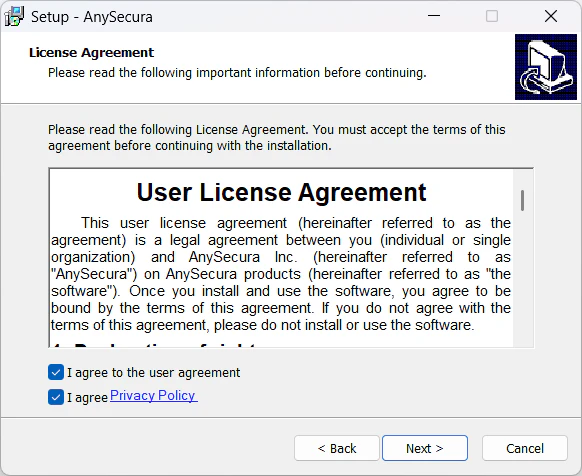
  5. Acceptez le contrat de licence et continuez.
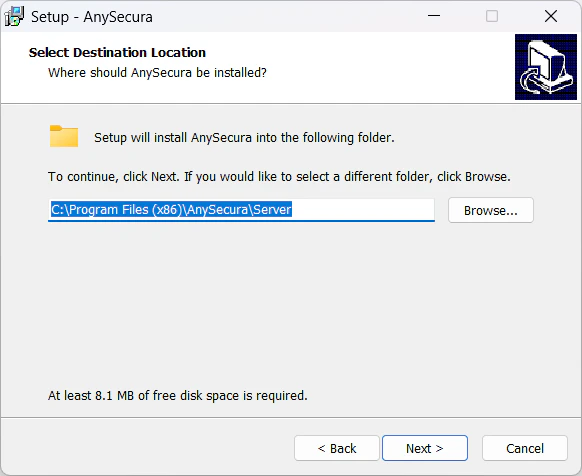
  6. Conservez le répertoire d’installation par défaut, sauf si une personnalisation est nécessaire.

2.2 Configurer les paramètres d’installation

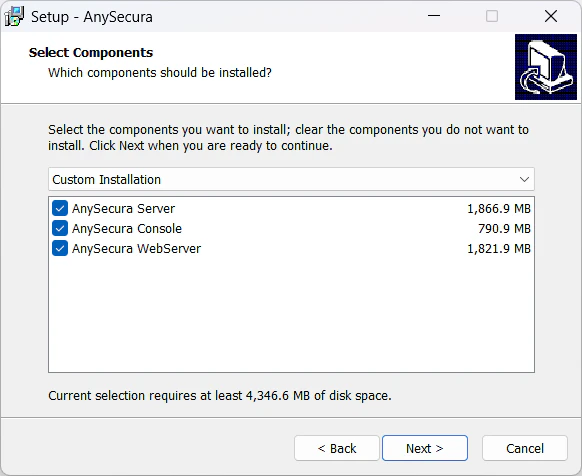
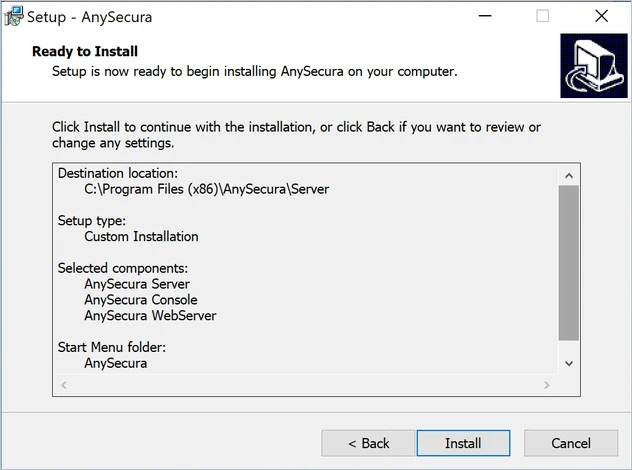
  1. Sélectionnez les composants requis : l’option Serveur et Console doit être cochée.
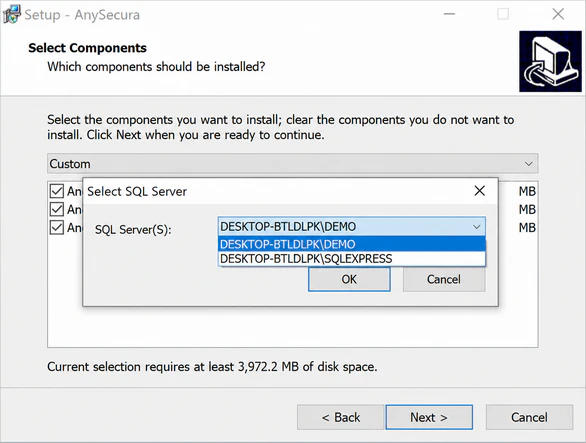
  2. Cliquez sur Next, puis choisissez l’instance SQL Server créée pendant l’installation de SQL Server : Demo.
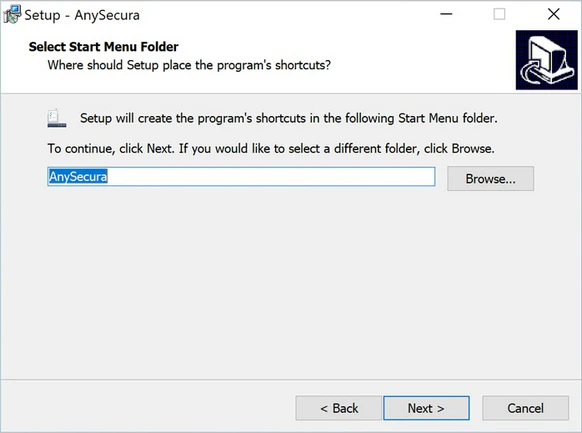
  3. Sélectionnez le dossier du menu Démarrer. Après l’installation, le dossier AnySecura apparaîtra dans le menu Démarrer de Windows.
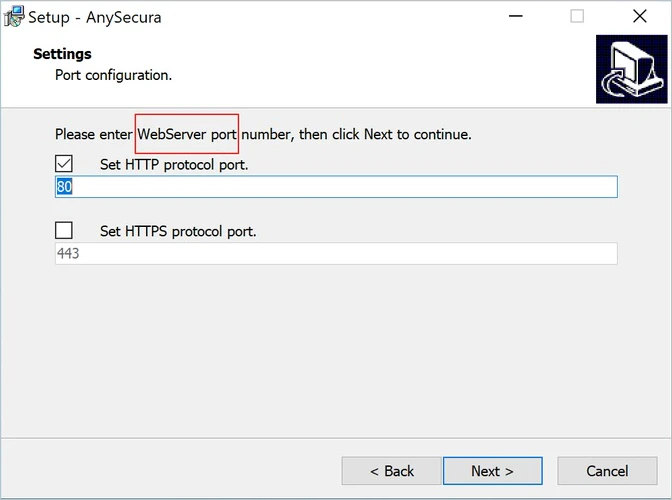
  4. Configurez les paramètres de port (les valeurs par défaut sont recommandées sauf besoin contraire).
  5. La Console Web est accessible via l’adresse IP du serveur et le port. Par exemple, si l’IP du serveur est 192.168.1.1 et le port 80, visitez http://192.168.1.1:80.

2.3 Installer et terminer

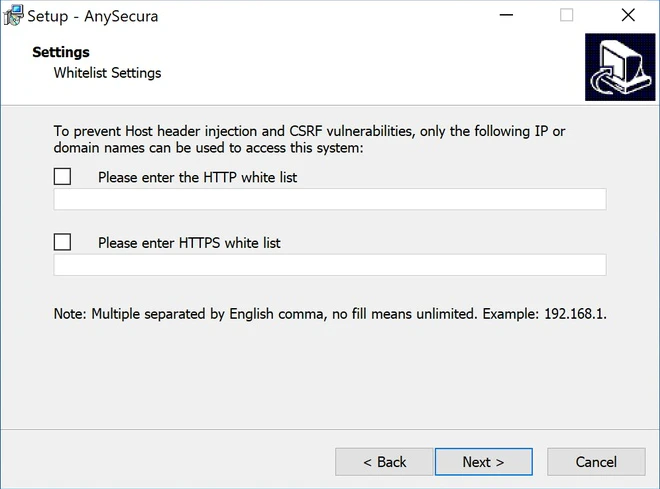
  1. Conservez les paramètres de liste blanche par défaut si vous n’êtes pas sûr.
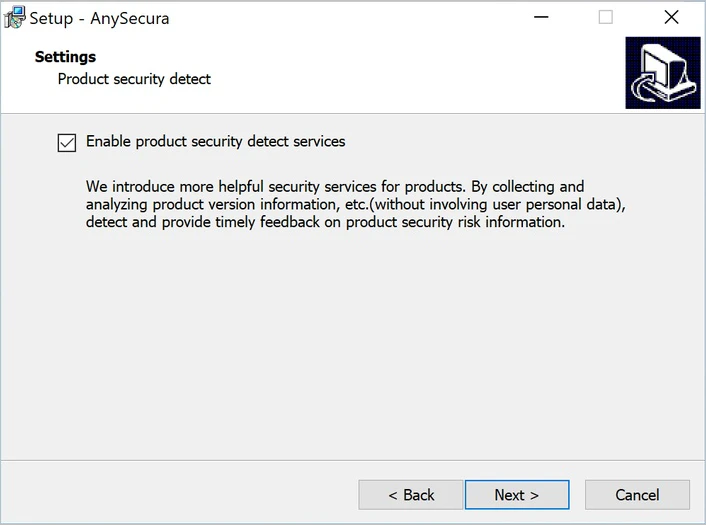
  2. Activez la Détection de Sécurité du Produit pour des contrôles de sécurité renforcés.
  3. Vérifiez attentivement toutes les configurations.
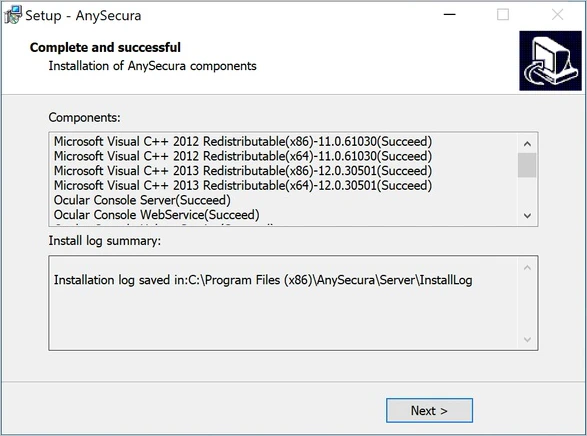
  4. Cliquez sur Install pour lancer l’installation.
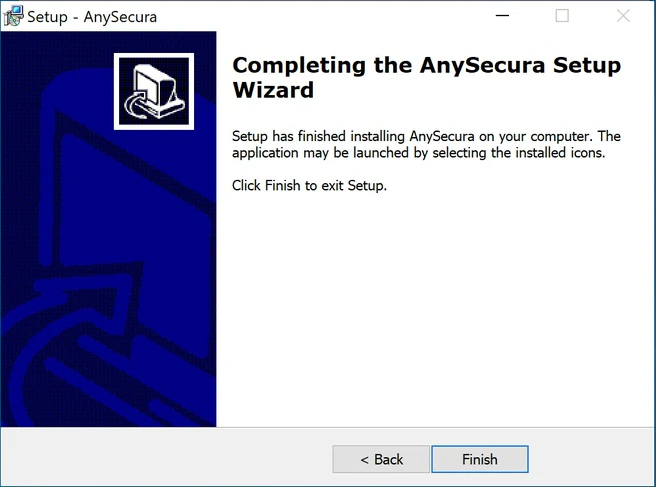
  5. Une fois terminée, cliquez sur Finish pour quitter le programme d’installation.

Questions Fréquentes (FAQ)

Oui, une installation distribuée est prise en charge. Vous pouvez installer le composant Serveur sur une machine dédiée et déployer la Console sur les postes de travail des administrateurs. Le Serveur et la Console doivent tous deux pouvoir se connecter à la base de données SQL Server via le réseau. Pendant l’installation de la Console, vous devrez saisir l’adresse IP ou le nom d’hôte du Serveur.
AnySecura prend en charge SQL Server 2016, 2017, 2019 et 2022, y compris les éditions Express, Standard et Enterprise. Pour des performances et une compatibilité optimales, nous recommandons SQL Server 2019 Express ou une version ultérieure. L’édition Express convient à la plupart des déploiements de petite et moyenne taille.
3

Lancer le Service Controller et activer la licence

3.1 Ouvrir le Service Controller depuis la zone de notification

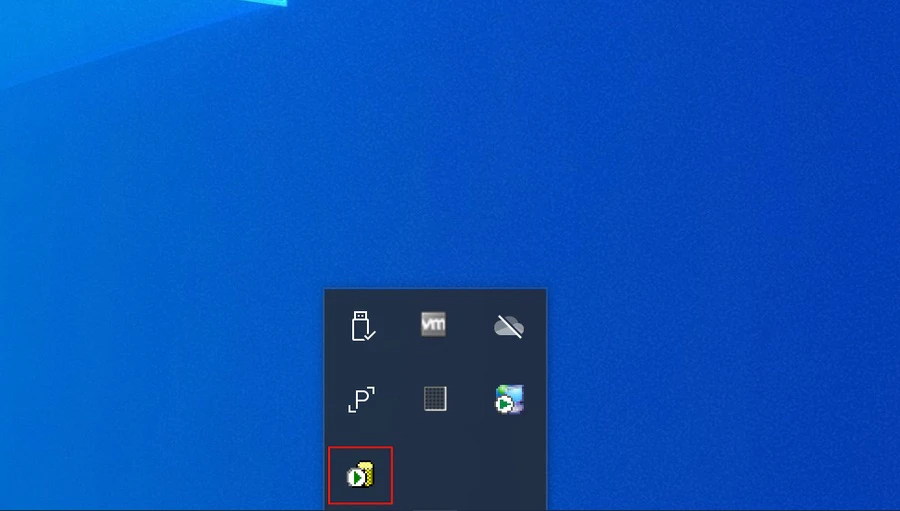
  1. Après l’installation, vérifiez la zone de notification Windows (en bas à droite).
  2. Recherchez l’icône AnySecura Service Controller, comme indiqué dans l’image.
  3. Si elle n’est pas visible, cliquez sur la flèche pour afficher les icônes masquées.
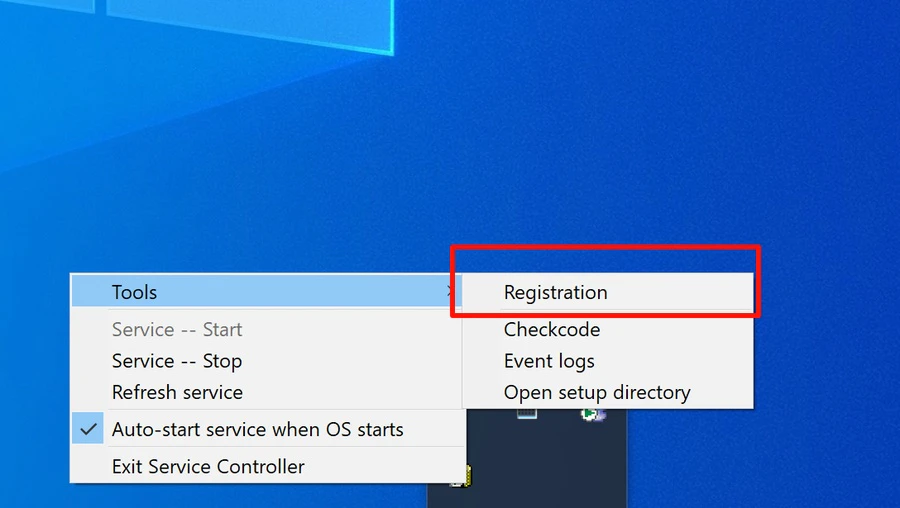
  4. Cliquez avec le bouton droit sur l’icône et sélectionnez Service Controller. Puis accédez à Tools > Registration.
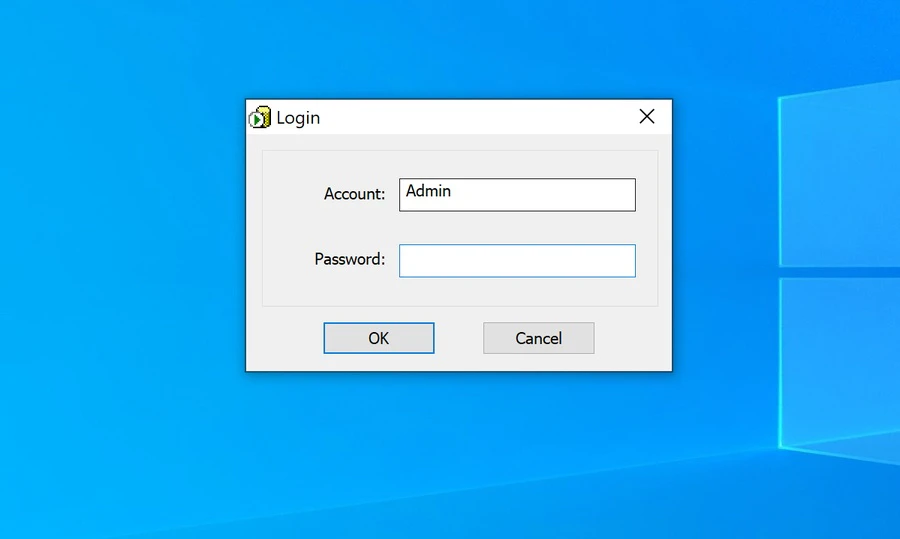
  5. Aucun mot de passe n’est requis pour la première connexion. Cliquez simplement sur OK pour continuer.

3.2 Saisir le numéro de série pour activer la licence

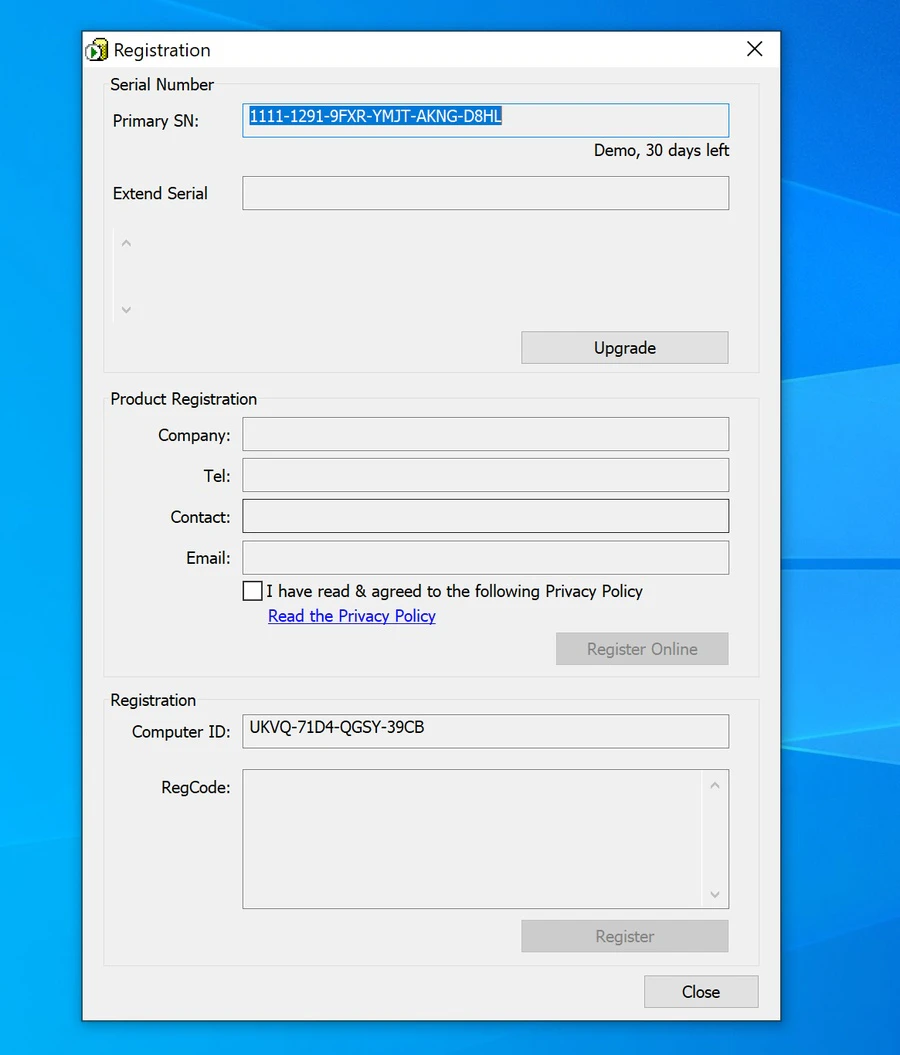
  1. Dans la fenêtre d’inscription, cliquez sur Upgrade avant de saisir les numéros de série.
  2. Saisissez votre Primary SN et Extended SN d’essai ou acheté, puis cliquez sur OK. Obtenir un code d’essai gratuit de 30 jours.
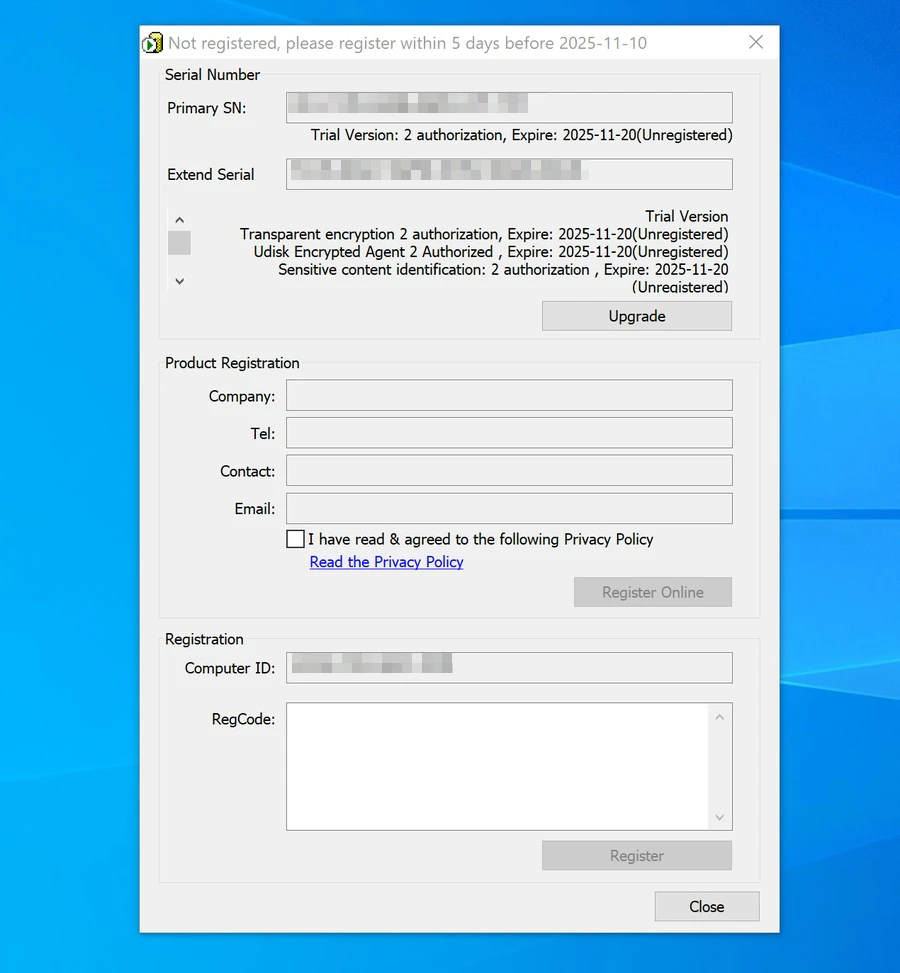
  3. Le système affichera les modules autorisés, la date d’expiration et le statut d’inscription.
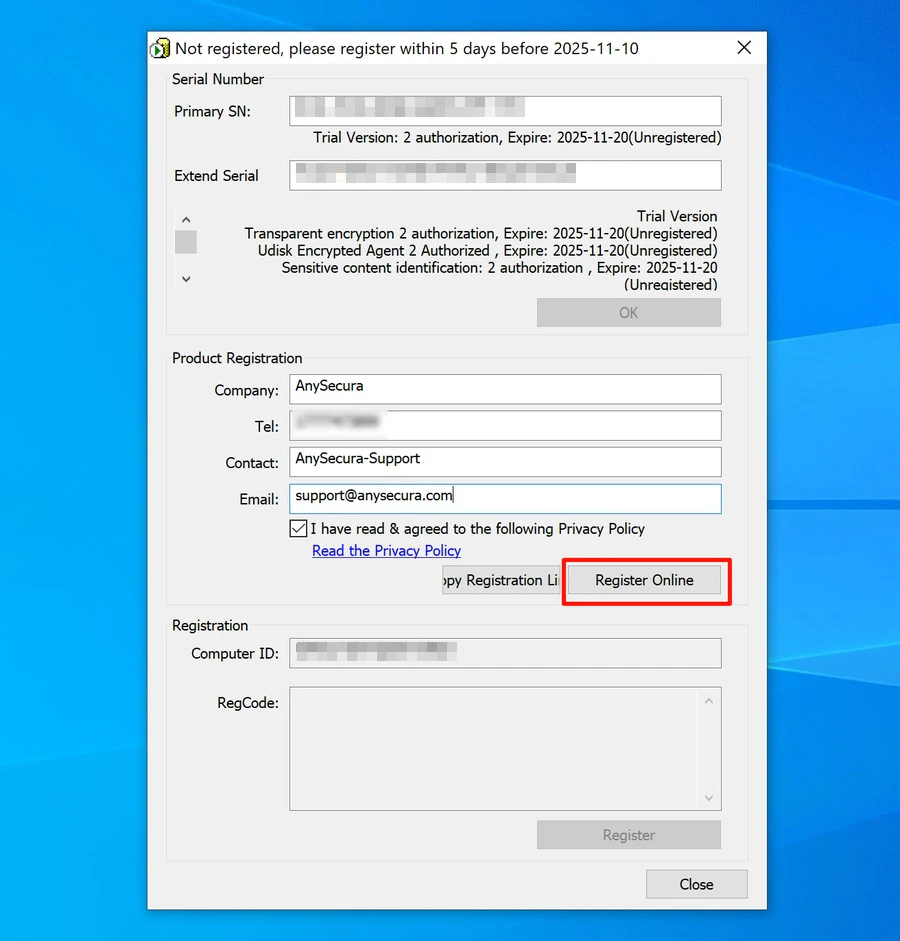
  4. Maintenant, veuillez saisir les informations de l’entreprise (nom, téléphone, personne à contacter, email).
  5. Assurez-vous que l’adresse email est correcte, puis cliquez sur Register Online pour recevoir un code de vérification pour les futures mises à jour.
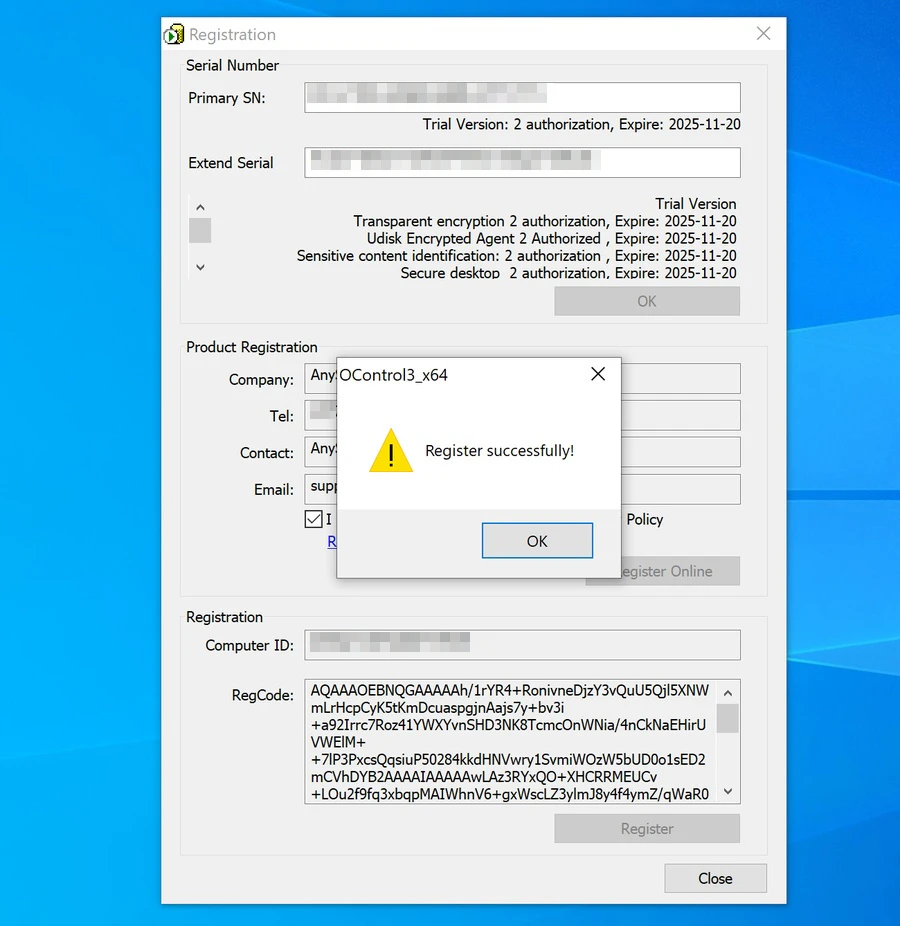
  6. Après une inscription réussie, un message « Register Successfully » apparaîtra, et un RegCode sera généré et lié à l’ID de l’ordinateur.
✓ Conseil : Nous proposons une licence d’essai gratuite de 30 jours pour découvrir toutes les fonctionnalités d’AnySecura avant l’achat. Postulez maintenant pour commencer.
4

Générer et déployer les Agents sur les endpoints

4.1 Ouvrir l’Agent Generator

  1. Pour déployer AnySecura sur les endpoints (ou les appareils de vos enfants), vous devez générer un package d’installation Agent.
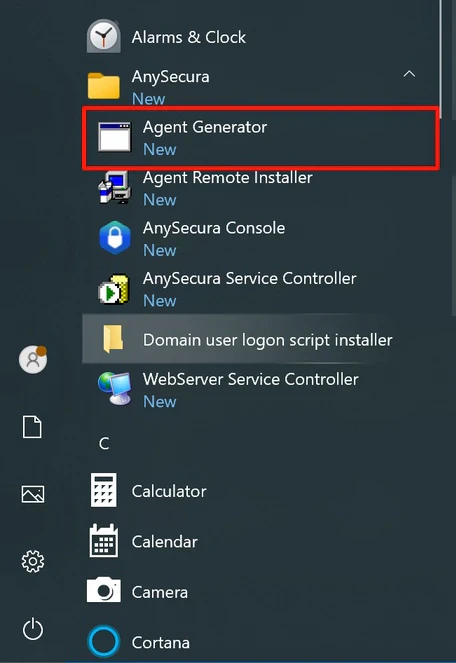
  2. Ouvrez le menu Démarrer, recherchez Agent Generator, cliquez avec le bouton droit et sélectionnez Run as administrator.
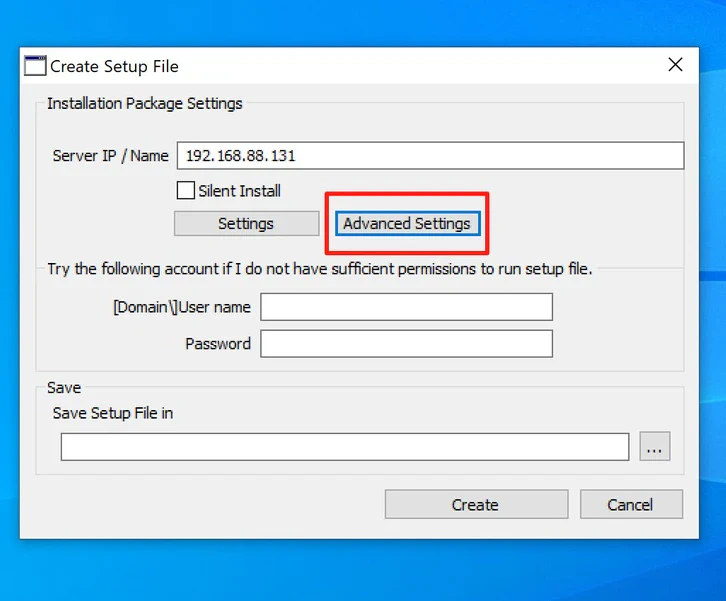
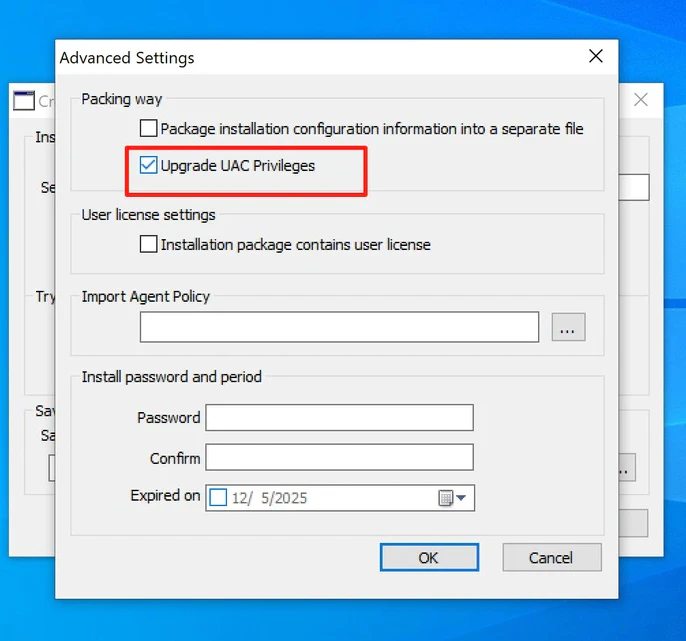
  3. Cliquez sur Advanced Settings dans la fenêtre de configuration.
  4. Activez l’option Upgrade UAC Privilege.
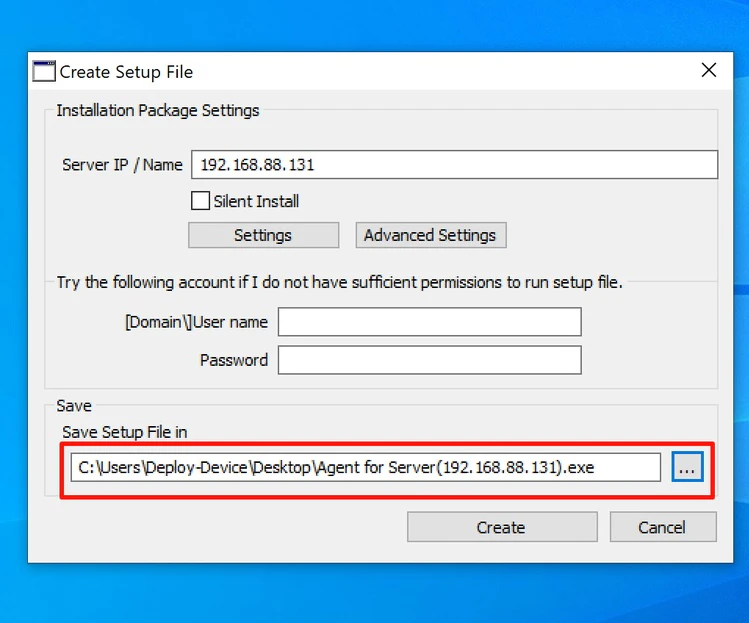
  5. Choisissez le dossier de destination pour le package d’installation Agent.

4.2 Installer l’Agent sur les endpoints

  1. Accédez au dossier du package Agent généré.
  2. Copiez le programme d’installation sur une clé USB, un stockage externe ou un cloud.
  3. Transférez-le sur l’appareil cible.
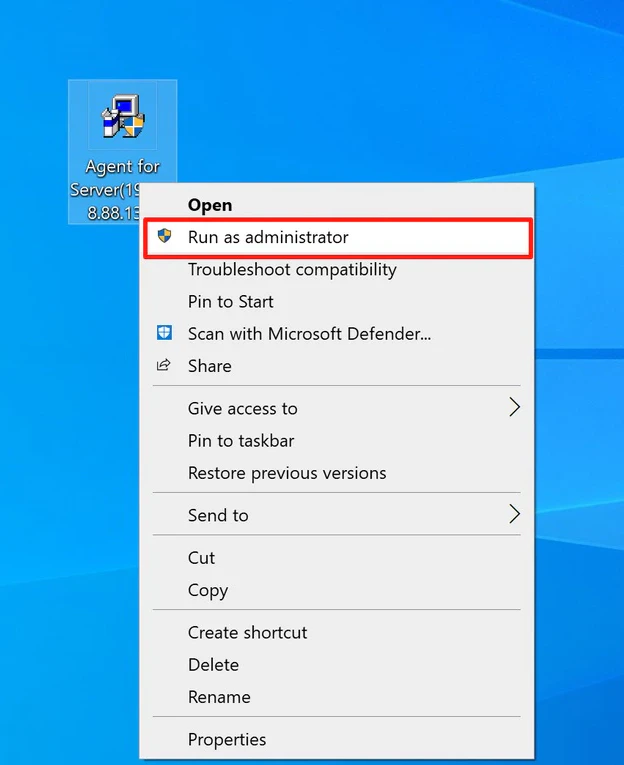
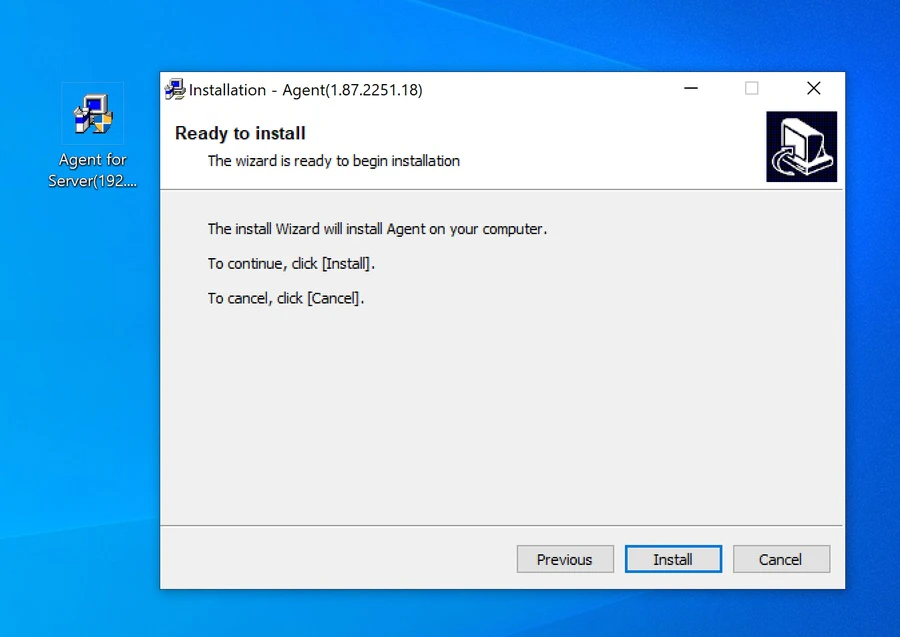
  4. Sur l’appareil cible, cliquez avec le bouton droit sur le programme d’installation Agent et sélectionnez Run as administrator.
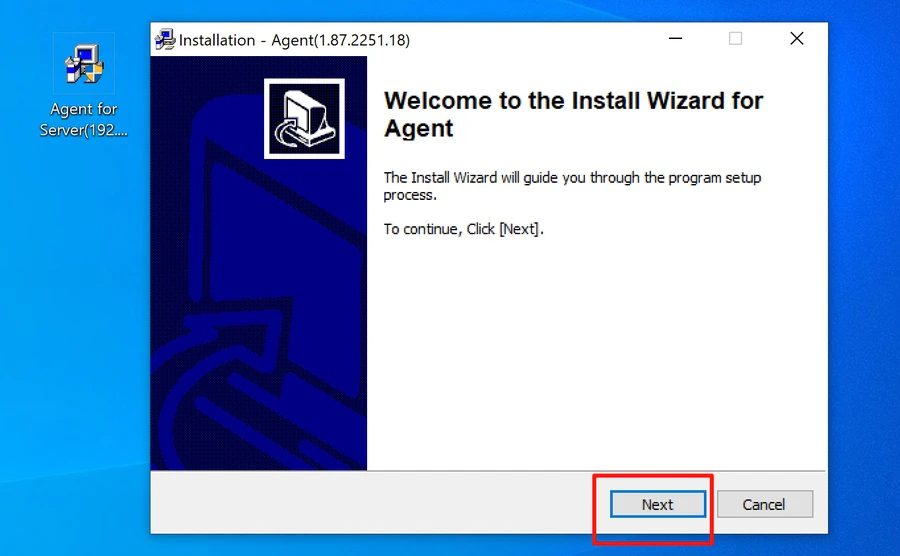
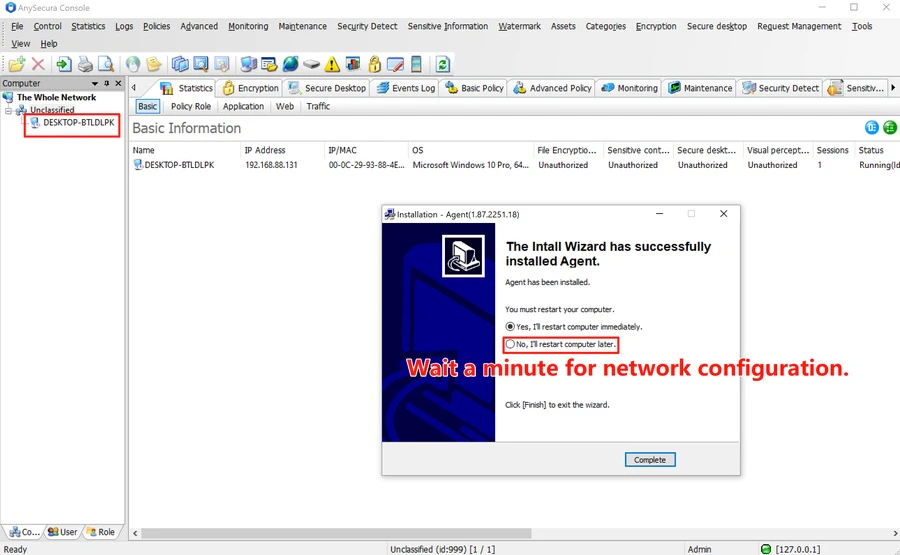
  5. Suivez les instructions d’installation pour terminer la configuration.
  6. Attendez environ une minute que la configuration réseau se termine, puis redémarrez l’appareil.

4.3 Vérifier le statut de l’Agent

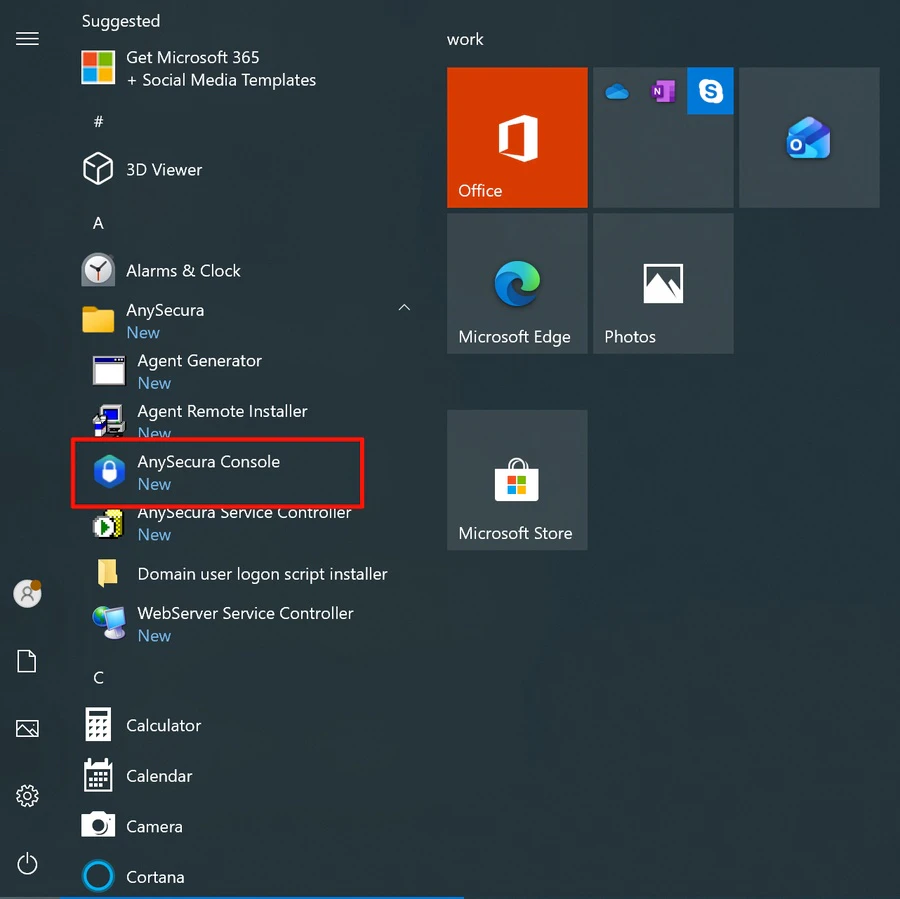
  1. Après l’installation de l’Agent, lancez AnySecura Console depuis le menu Démarrer sur l’ordinateur de l’administrateur.
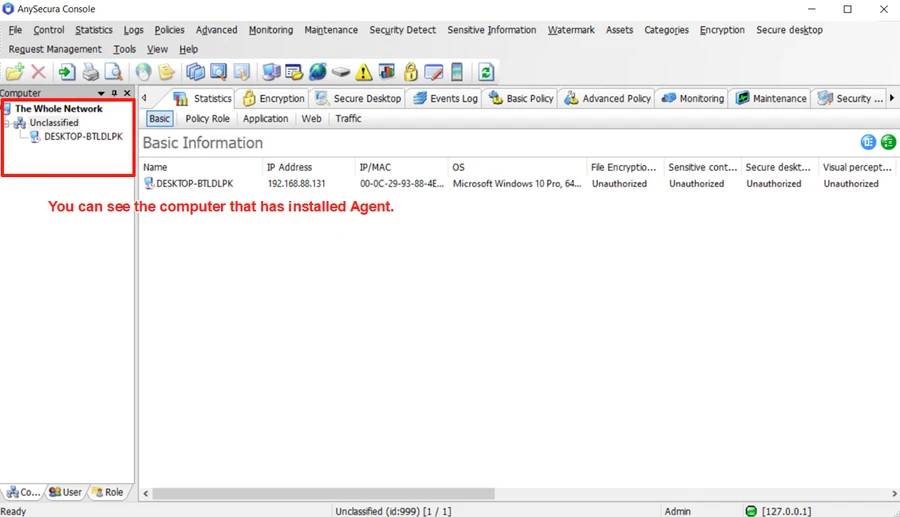
  2. L’appareil endpoint installé apparaîtra maintenant dans la liste des appareils.
  3. Maintenant, vous pouvez commencer à configurer les politiques et consulter les journaux d’activité pour cet appareil.
Pour des instructions de configuration plus détaillées, veuillez consulter les tutoriels suivants :

Besoin d’instructions plus détaillées ? Consultez le manuel utilisateur complet ou contactez-nous.

Essayer la démo en direct
Identifiant : anysecura
Mot de passe : admin

×

Demander un essai gratuit

Sélectionner un OS (sélection multiple)
Windows
Mac
Linux
Autre
Envoi de votre demande en cours...
×

Votre numéro de série d’essai gratuit

Copié avec succès !
×

Aucun numéro de série d’essai gratuit disponible

Nous sommes désolés, tous les numéros de série d’essai gratuit ont été attribués. Veuillez contacter notre équipe de support pour demander un accès supplémentaire.